RPA でよく聞く 3 つの課題
画面が変わると止まる
課題
画面の座標や要素を記録して動くため、Web システムの小さな変更でもロボットが止まります。
Kitewell では
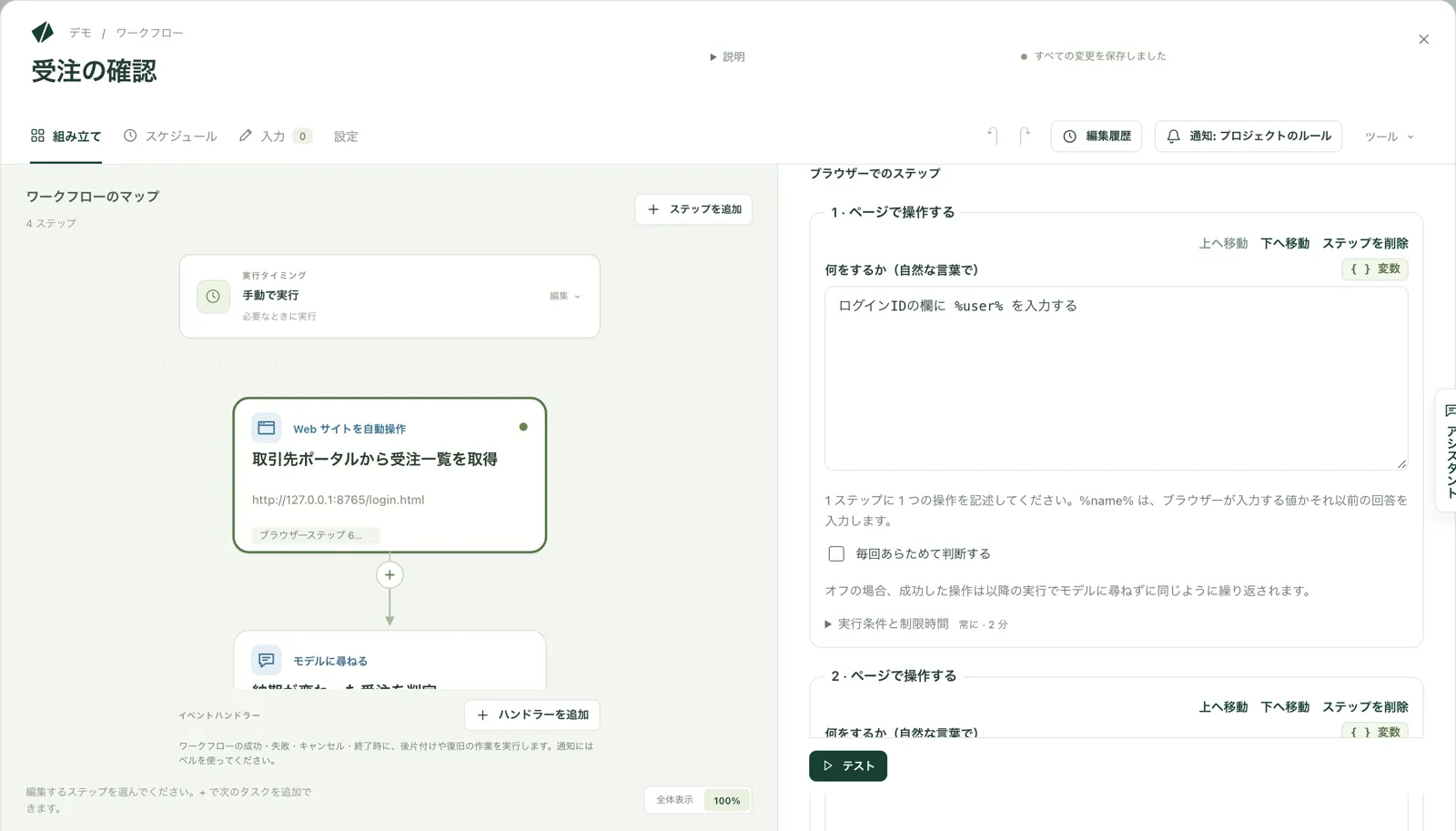
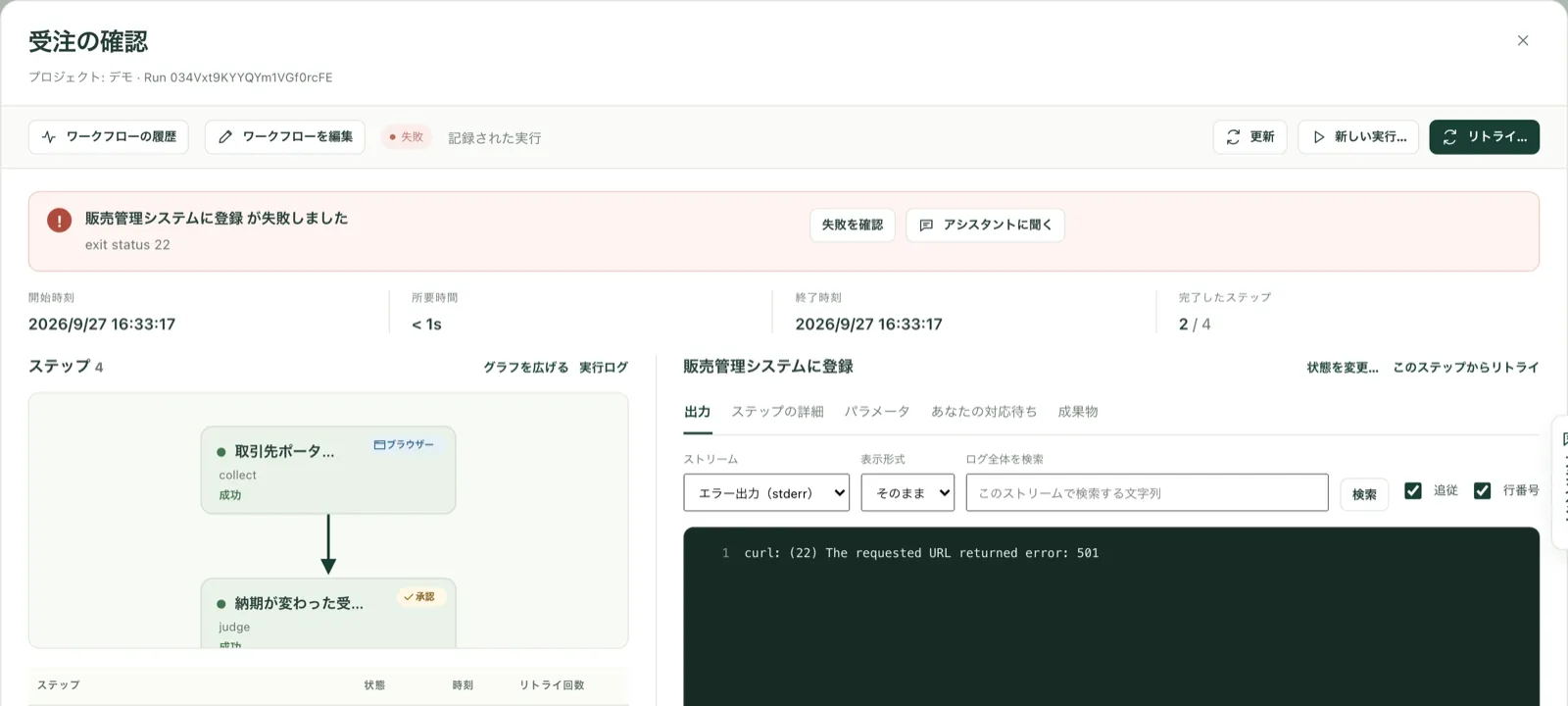
Kitewell では手順を言葉で書き、AI が画面を読んで操作します。止まった場合も、理由がスクリーンショットとログに残ります。
作った人しか直せない
課題
シナリオの中身がわかるのは作った担当者だけ。異動や退職で、誰も直せないロボットが残ります。
Kitewell では
手順は日常の言葉で書かれ、アシスタントに聞けば中身の説明と修正の提案が返ってきます。変更は差分を確認してから適用します。
誰も把握していないロボットが増える
課題
部門ごとに作られたロボットが、何をしているのか、いつ止まったのかを誰も把握していません。
Kitewell では
すべての実行、変更、承認が記録され、失敗や承認待ちは担当者に通知されます。
手順は文で書き、止まったらその場で直す
ロボットの設定画面ではなく、業務の言葉でワークフローを書きます。止まったときは、止まったステップの画面からアシスタントに相談できます。
RPA と Kitewell の違い
Kitewell がすべての点で優れているわけではありません。RPA が得意な業務もあります。
| 観点 | 一般的な RPA | Kitewell |
|---|---|---|
| 画面の操作 | 座標や画面の要素を記録して再生 | 手順を言葉で書き、AI が画面を読んで操作 |
| 画面が変わったとき | シナリオの修正が必要になることが多い | 要素の位置や名前に依存しないため、変更の影響を受けにくい |
| 作成と修正 | 専用の開発画面で担当者が作成 | アシスタントとの会話で作成・修正し、差分を確認して適用 |
| 途中で止まったとき | 最初からやり直すか、手作業で補う | 止まったステップから再開 |
| 判断が必要な場面 | ロボットの外で人が対応 | 承認ステップで人が判断し、記録に残る |
| 運用の把握 | ロボットごとに管理が分かれがち | 実行履歴、変更履歴、通知を一か所で |
| デスクトップアプリの操作 | Windows のデスクトップアプリや Excel も操作できる | 対象は Web ブラウザでの操作。デスクトップアプリの画面操作には対応していません |
| 1 操作あたりの費用 | ライセンスの範囲内 | 画面操作のたびに AI モデルの利用料がかかる |
| 処理の速さ | 決まった操作を高速に再生 | AI が画面を読むため、1 操作ごとに時間がかかる |
RPA 製品によって機能は異なります。一般的な傾向を比較しています。
移行の進め方
すべてを一度に置き換える必要はありません。止まりやすく効果の大きい Web 業務から移し、RPA が得意な業務は残すことをおすすめします。
1
棚卸し
今動いているロボットと、よく止まるロボットを洗い出します。
2
選定
Web で完結し、止まりやすく、効果の大きい業務を 1〜3 件選びます。
3
PoC
実際の画面とデータで Kitewell のワークフローを作り、効果を確かめます。
4
移行と定着
残りの業務を順に移し、社内で修正・運用できる体制をつくります。