システム連携・自動化ミドルウェア Kitewell
API がなくても、つなぐ。画面が変わっても、止まらない。
Kitewell は、API・ファイル・データベース・画面で基幹と周辺のシステムをつなぐミドルウェアです。貴社のサーバー、閉域網、クラウドで動きます。
デモ環境での実際の実行40 秒・音声あり:注文書の読み取りから、画面リニューアル後の入力まで
画面の座標で組んだロボット
クリックx 550, y 524 button#sign-in
要素が見つかりません:button#sign-in
Kitewell(同じ、変更後の画面で)
操作ログインをクリックする覚え直し
確認text "請求書"完了
- エンジン
- オープンソースの Dagu(GPL-3.0)★ 4,500
- 動かす場所
- 社内のサーバー・PC・閉域網・貴社のクラウド
- AI モデル
- Azure OpenAI・Bedrock・Vertex AI・社内のモデル
- 呼び出し
- REST API・Webhook・MCP
01基幹システムの刷新
刷新のあとに残る、最後のつなぎ目まで
新しい基幹システムが API でつながっても、API のない周辺のシステムと、取引先の画面は残ります。Kitewell は、作り替えずに、その残りをつなぎます。
- 01
並行稼働の二重入力
移行期間に新旧両方へ入れている同じ伝票を、Kitewell が新旧それぞれの画面と口に入力します。
- 02
API のない周辺システム
改修の予算が付かない部門のシステムや Windows のアプリも、画面からつなぎます。
- 03
取引先・業界のポータル
取引先ごとに違う Web-EDI や、銀行・行政の Web 画面から、取得と回答を続けます。
- 04
一括取込のない移行データ
大量のデータは移行ツールで。画面からしか出せない残りは Kitewell が取り出し、移行後の値と照合します。
- 05
旧画面に依存する RPA
稼働とともに画面が変わって止まるロボットを、同じ手順のまま Kitewell に移します。
- 06
テストのたびに変わる新しい画面
テスト期間の画面の変更には AI が追いつくので、連携の作り直しを待たずに検証を進められます。
02接続方式
4 つの口で、1 本のワークフローに
システムごとに、いちばん確実な口からつなぎます。1 つの業務の中で口を混ぜて使え、基幹システムのプログラムには手を入れません。
| 接続方式 | 使うとき | Kitewell では |
|---|---|---|
| API | システムに API や連携の仕組みがある | 社内外の API を HTTP で呼び出す |
| ファイル | CSV や Excel の書き出し・取り込みがある | 共有フォルダーや SFTP のファイルを読み書きし、形式をそろえる |
| データベース | データを読めば済む | 読み取り専用のアカウントで、必要な値を読む |
| 画面 | どの口もない | AI が人と同じように画面を操作し、覚えた手順をくり返す |
基幹システムのデータベースに直接は書き込みません。書き込みは取り込みの機能か画面から、業務のルールを通して行います。
03止まらない
画面が変わっても、止まらない
最初の 1 回で、AI が画面を操作して手順を覚えます。次からはその手順をくり返し、画面が変わって合わなくなった操作だけを AI が覚え直します。
- 01
覚える
やりたいことを言葉で伝えると、AI が実際の画面で一度やってみせ、うまくいった操作を手順として残します。
- 02
くり返す
2 回目からは覚えた手順をそのまま実行するので、速く、毎回同じ結果になります。
- 03
合わない所だけ覚え直す
ボタンや項目が変わったときは、その操作だけを AI が覚え直し、何を直したかを画面ごと記録に残します。
デモ環境での実際の実行
| 方式 | 画面が変わったとき |
|---|---|
| 座標や要素で組んだ RPA | 止まり、作った人が直すまで動かない |
| 毎回 AI に任せるエージェント | 毎回判断が変わり、結果と費用がぶれる |
| Kitewell | 覚えた手順をくり返し、合わない操作だけ覚え直して続ける |
04作る・管理する
言葉で作り、ファイルで管理する
ワークフローは、やりたいことを伝えれば AI が組み立てます。できたものは YAML のファイルとして手元に残るので、差分を見て、レビューし、版を管理できます。
- Web やデスクトップの操作は「ログインIDの欄に入力する」のような言葉で書く
- 保存の前に、AI の提案を人が確かめて適用する
- スケジュール、メールの受信、Webhook をきっかけに動く
- 書類の読み取り、分岐、再試行、失敗したステップからの再開
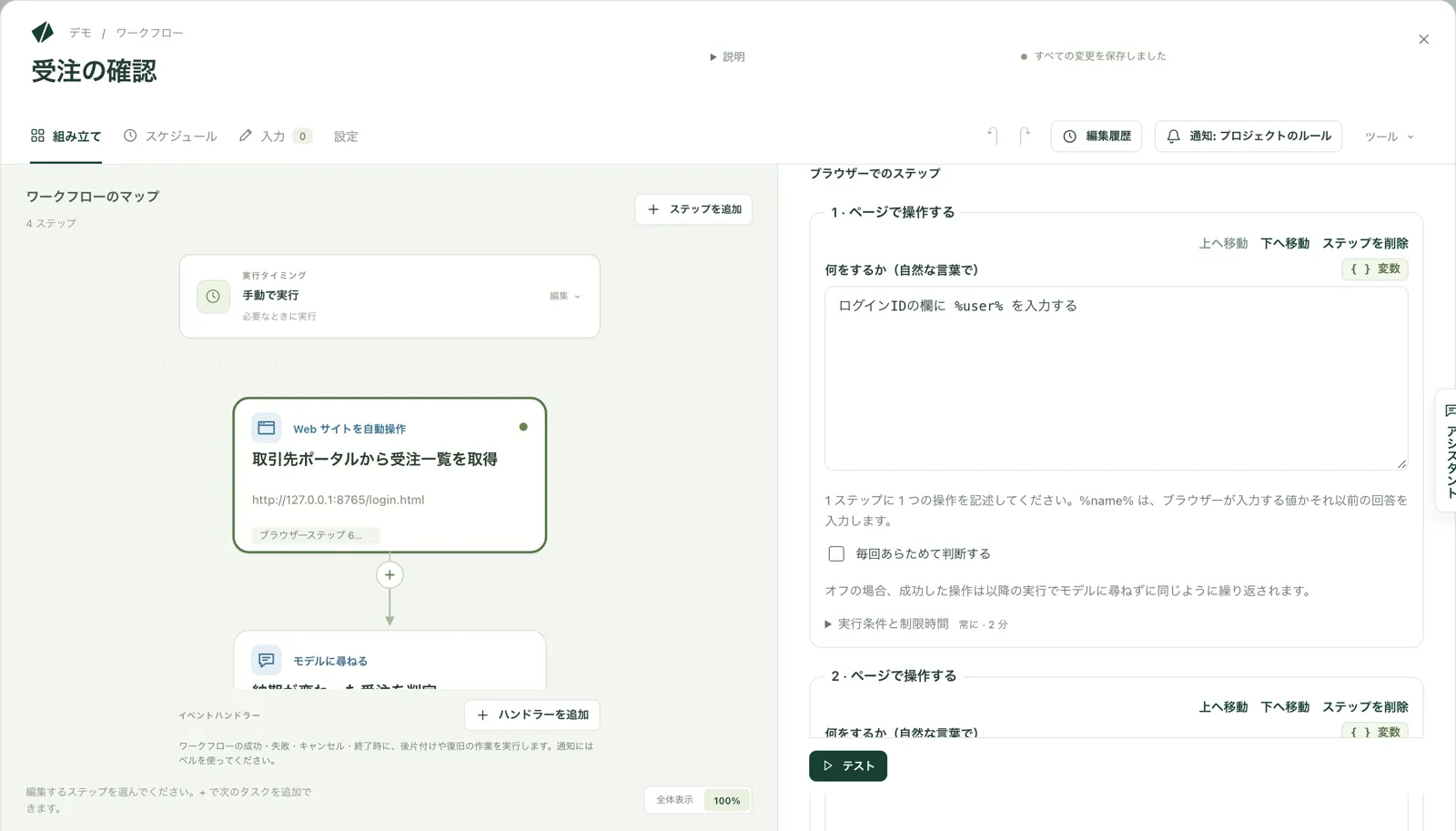
デモ環境での実際の実行
05構成
今の連携基盤と組み合わせ、動かす場所も AI も貴社が決める
大量のデータ連携は今の EAI に。画面しかない相手と、口が混ざった業務を Kitewell に。EAI、ワークフロー基盤、AI エージェントから、Kitewell のワークフローを呼び出せます。
呼び出し
- スケジュール・イベント毎晩、月末、メールの受信
- EAI・ワークフロー基盤Webhook・REST API で
- AI エージェントMCP で
貴社の環境
- Kitewell社内のサーバー・PC・VM で、誰もサインインせずに動く
- 基幹・業務システムAPI・ファイル・データベース・画面で
- AI モデル貴社が選ぶ(社内のモデルなら外に出ない)
結果
- 呼び出し元結果を返す
- 帳票・共有フォルダーExcel・CSV
- メール・チャット結果と確認が要るもの
- 動かす場所
- 社内のサーバーや PC、閉域網、貴社の Azure・AWS・Google Cloud の VM
- AI モデル
- 貴社が契約する Azure OpenAI、Amazon Bedrock、Google Vertex AI、社内のモデル
- データ
- 業務データ、実行の記録、認証情報は Kitewell を動かすコンピューターに残る
- 記録
- すべての実行を、画面のスクリーンショットとともに残す
06実行の記録
デモ環境での、実際の実行
どの活用例も、デモ用のシステムに対して Kitewell を実際に動かした記録です。
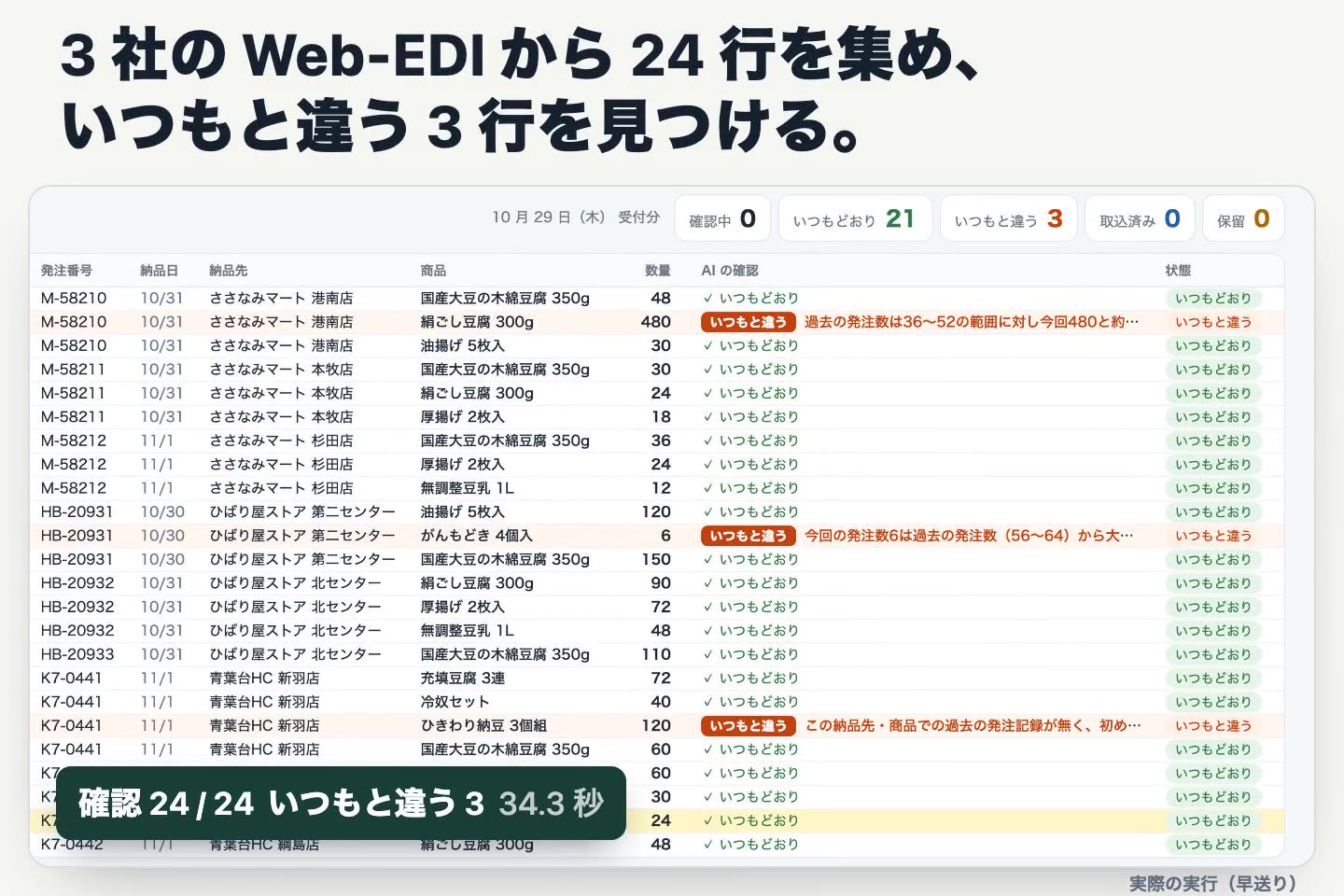
小売各社の Web-EDI からの受注の取り込み
取引先 3 社の Web-EDI に Kitewell のブラウザーがログインし、受注 24 行を集めて過去の発注と照合するまでを 34 秒で実行。10 倍の数量、10 分の 1 の数量、初めての商品の 3 行を AI が理由とともに示しました。担当者が承認して 21 行を取り込み、3 行は取引先への確認のため保留にしました。ワークフローは、担当者の依頼から 14 分で Kitewell が作りました。
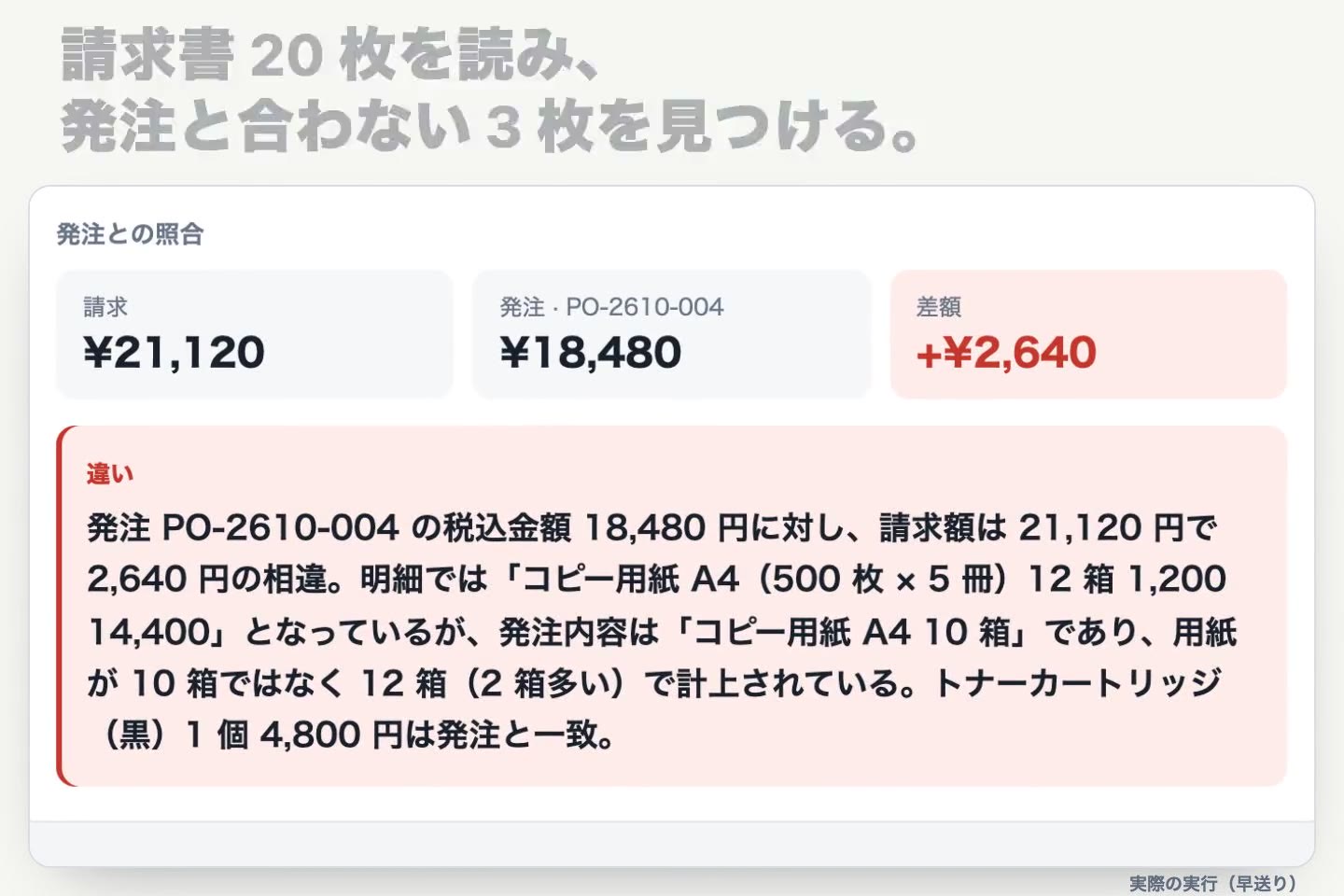
請求書の読み取りと会計システムへの入力
取引先から届いた請求書 20 枚を 17 秒で読み取って発注データと照合し、数量・単価・送料が発注と違う 3 枚を、請求書の記載を引用して示しました。経理が確かめて承認し、20 枚すべてを会計システムの画面から 4 分で入力しました。ワークフローは、担当者の依頼から 20 分で Kitewell が作りました。
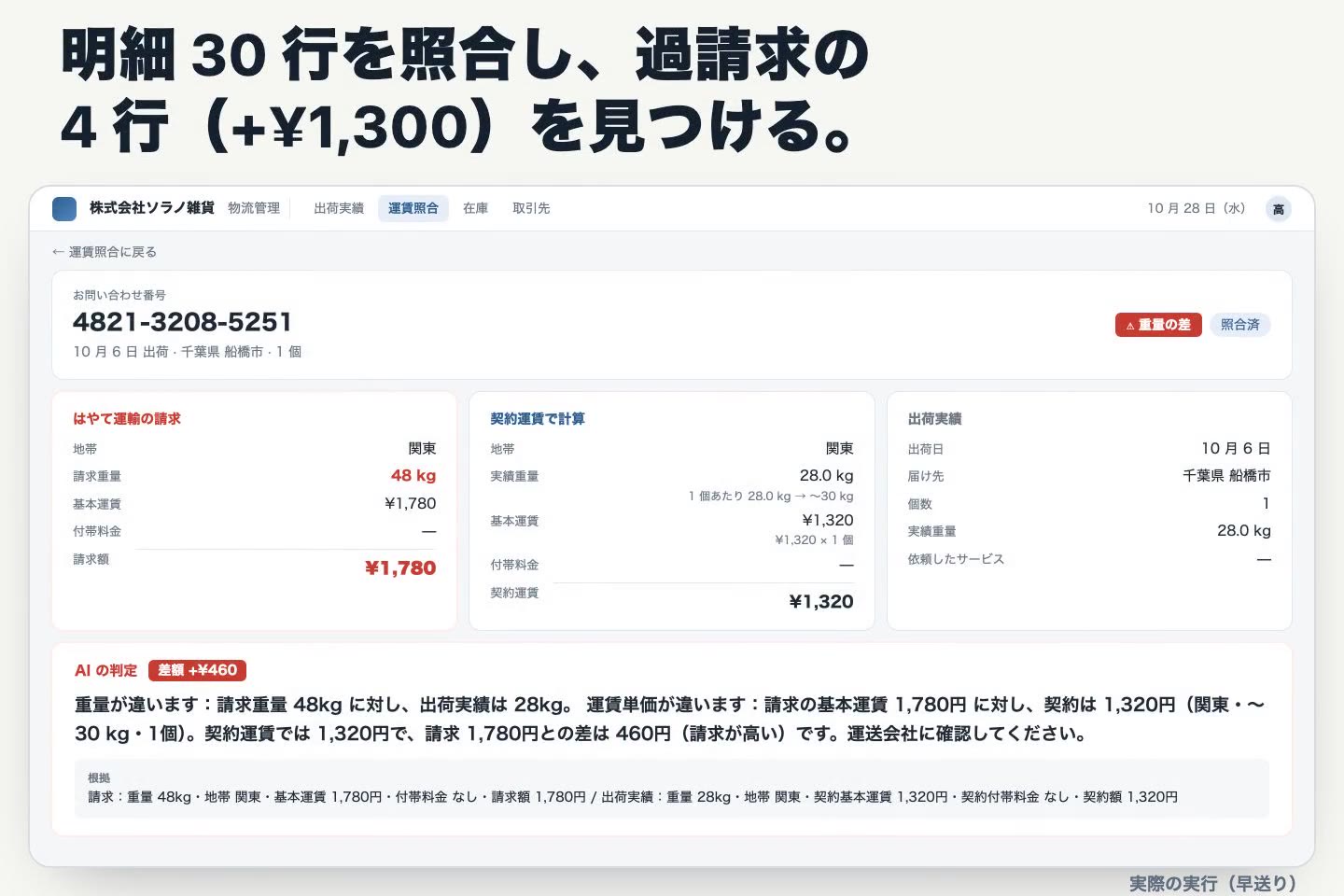
運賃請求の照合
運送会社のポータルから 10 月分の請求明細 30 行を取得し、出荷実績と契約運賃で 25 秒で照合。重量・地帯・運賃単価・付帯料金が違う過請求 4 行(+¥1,300)を、理由と根拠とともに示しました。経理が確かめて承認し、一致した 26 行は支払承認、4 行は運送会社に確認としました。ワークフローは、担当者の依頼から 6 分で Kitewell が作りました。
07RPA をお使いの企業へ
今のロボットを、同じ手順のまま移す
UiPath、WinActor、BizRobo!、Power Automate Desktop のロボットを、移行ツールで同じ手順のまま Kitewell に移します。画面が変わっても止まらず、費用は必ず今より安くします。
デモ環境での実際の実行67 秒・音声あり:移行、同じ結果の確認、画面更新後の継続
08SIer・パートナーの皆様へ
API のないインターフェースも、提案の範囲に
技術的なお問い合わせには、Kitewell の開発チームが答えます。
パートナープログラム
販売、構築・運用、OEM の 3 つの形で、Kitewell を貴社の提案に組み込めます。
パートナープログラムを見る製品への組み込み(OEM)
貴社の製品やサービスの一部として、Kitewell を貴社のブランドで提供できます。
OEM を見るドキュメント
接続方式、呼び出し方、運用まで、技術資料を kitewell.com で公開しています。
ドキュメントを見る
09エンジン
エンジンは、オープンソースの Dagu
Kitewell は、Descarty が開発するオープンソースのワークフローエンジン Dagu の上で動きます。
- GitHub のスター
- 4,500
- ライセンス
- GPL-3.0
- 公開
- 2022年
中身を確かめられる
エンジンのソースコードは GitHub で公開されています。どのように動き、どこにデータを置くのかを、導入前に確かめられます。
ワークフローが手元に残る
定義は人が読める YAML のファイルとして、お客様のコンピューターに残ります。
エンジンがなくならない
エンジンは GPL-3.0 で公開されています。エンジンとお客様のワークフローが失われることはありません。

10評価から本番まで
デモから 1 か月の PoC を経て、本番へ
本番と同じ画面で、事前に決めた成功基準を確かめてから導入を決められます。
- 01
デモ・技術相談
つなぎたいシステムをうかがい、Kitewell の動きをお見せします。
- 02
接続検証
対象のシステムで、取り出しと書き込みを動かして確かめます。
- 03
PoC(1 か月)
本番と同じ画面とデータで、画面が変わったときまで試します。
- 04
ライセンス
動かす場所(担当者の PC、貴社のサーバー・VM、Descarty のクラウド)ごとに契約します。
- 05
本番構築
貴社、SIer パートナー、または Descarty の支援から選べます。
- デモ・接続検証
- 無償
- PoC(1 か月)
- 50 万円(税別)。事前に合意した成功基準を満たさなければ費用はかかりません。本契約の初年度に充当します。
- ライセンス
- デスクトップ実行は 1 台 月額 5 万円(税別)、自動更新で手間いらず。無人実行・クラウド実行・管理基盤は構成に合わせてお見積り。
よくある質問
- EAI やデータ連携ツールとは、どう使い分けますか?
- API・ファイル・データベースでの大量のデータ連携は、今の EAI に任せてください。Kitewell は、画面しかないシステムや取引先のポータル、口が混ざった業務を受け持ちます。EAI から Webhook や REST API で Kitewell のワークフローを呼び出せます。
- 基幹システムの改修や、ベンダーの協力は必要ですか?
- 必要ありません。API やファイルの取り込みがあればそれを使い、なければ人と同じ画面とアカウントで操作します。基幹システムのプログラムや設定には手を入れません。
- インターネットに出られない閉域網でも使えますか?
- 使えます。Kitewell は社内のコンピューターで動き、ワークフローと実行の記録もそこに残ります。AI を使うステップには、社内のサーバーで動くモデルを選べます。
- 画面が変わったら、どうなりますか?
- 覚えた手順が合わなくなった操作だけを、AI が画面を読み直して覚え直し、処理を続けます。何をどう直したかは、画面のスクリーンショットとともに記録に残ります。
- ワークフローは、どこにどの形式で残りますか?
- Dagu の YAML 形式のファイルとして、Kitewell を動かすコンピューターに残ります。人が読める形のままなので、差分の確認や版の管理ができます。
- 費用はどのくらいかかりますか?
- 担当者の PC で動かすデスクトップ実行は、1 台につき月額 5 万円(税別)です。貴社のサーバーや VM で動かす無人実行、Descarty がホストするクラウド実行、管理・統制基盤は、構成に合わせてお見積りします。1 か月の PoC は 50 万円(税別)で、事前に合意した成功基準を満たさなければ費用はかかりません。デモと接続検証は無償です。
インターフェースの一覧を、お持ちください
API のない相手を含む連携の一覧から、Kitewell でつなぐ方式と PoC の範囲を、製品の技術者がお返しします。