Power Automate Desktop の定期実行:無料版でできること
Power Automate Desktop は、Windows で追加料金なしに使えるため、手元の作業の自動化に広く使われています。使い込むと出てくるのが、「毎朝 8 時に自動で動かしたい」という要望です。
この記事では、無料版でフローを決まった時刻に動かせるかを Microsoft の公式ドキュメントで確かめ、そのための方法の条件と費用を比べます。
要点
- Microsoft アカウントで使う無料版のフローは、Power Automate の画面から人が実行します
- タスクスケジューラなどから実行 URL でフローを起動する方法は、公式ドキュメント上、Power Automate Premium(ユーザーあたり月 2,248 円相当、年払い、税別)か従量課金制の環境が条件です
- 手で動かすフローは Power Automate に残し、決まった時刻に動かしたい業務だけを別のツールに移す方法もあります。Kitewell なら、1 人が自分の PC で使う範囲は、スケジュール実行も無料です
公式ドキュメントに書かれている条件
Microsoft のドキュメント「URL またはデスクトップ ショートカットでデスクトップ フローを実行する」には、タスクスケジューラからフローを起動する手順が載っています。その前提条件は次の 3 つです(2026 年 10 月時点)。
- デスクトップ用 Power Automate が、使っている PC にインストールされている
- ユーザーがサインインしている
- ユーザーが、Power Automate Premium プラン、または従量課金制の環境へのアクセス権を持っている
同じページには、次の注意もあります。
- URL やショートカットからフローを起動すると、既定では確認のダイアログが出る。無効にすると、悪意のある人が共有したフローに気づかず実行する危険がある
- ローカルのアテンド型では、一度に 1 つのフローしか実行できない
Microsoft アカウントの使い方を説明するページには、無料版で作ったフローは自分の OneDrive に保存され、Power Automate の画面から実行すると書かれています。
決まった時刻に動かす方法の比較
| 方法 | 必要なライセンス(2026 年 10 月時点) | 注意 |
|---|---|---|
| 毎回、人が Power Automate の画面から実行する | 無料(Microsoft アカウント) | 決まった時刻に人がいる必要がある |
| タスクスケジューラから実行 URL で起動する | Premium(ユーザーあたり月 2,248 円相当、年払い)か、従量課金制の環境 | PC で Power Automate にサインインしている必要がある。確認のダイアログが既定で出る |
| 人がいない状態で動かす(非アテンド型) | 組織のアカウントと、Process(ボットあたり月 22,488 円相当、年払い) | 1 つのボットが同時に動かせる無人の実行は 1 つ |
| 決まった時刻に動かしたい業務だけ、別のツールに移す | ツールによる。Kitewell は製品サイトのプランによる | Power Automate のフローはそのまま移せないため、作り直す |
価格はいずれも税別で、Microsoft の価格のページによります。
別のツールに移す場合の例:Kitewell
Descarty の Kitewell は、1 人が自分の PC で自分の仕事に使う場合も、スケジュールを使えます。プランは製品サイトに掲載しています。会社の業務で使う場合は、先行利用パートナーとして一緒に検証できます。
Power Automate のフローを読み込む機能はないため、ワークフローは作り直します。作るときは、やりたいことをアシスタントに言葉で伝えると、AI がワークフローを組み立てます。Web 操作の手順は「ログインIDの欄に入力する」のような言葉で書かれ、画面が変わったときは AI が画面を読み直して続けます。
決まった時刻に動いた記録
2026 年 10 月 19 日に、2 つの模擬の発注サイトから注文を集めて 1 つの一覧にまとめるワークフローで確かめました(取引先ごとの Web-EDI から受注を集める方法で使ったサイトのうち、ワンタイムパスワードのない 2 つです)。記録のために、まず 1 分後に動くようにスケジュールし、スケジュールで始まった実行を確かめてから、平日の朝 8 時に設定し直しています。
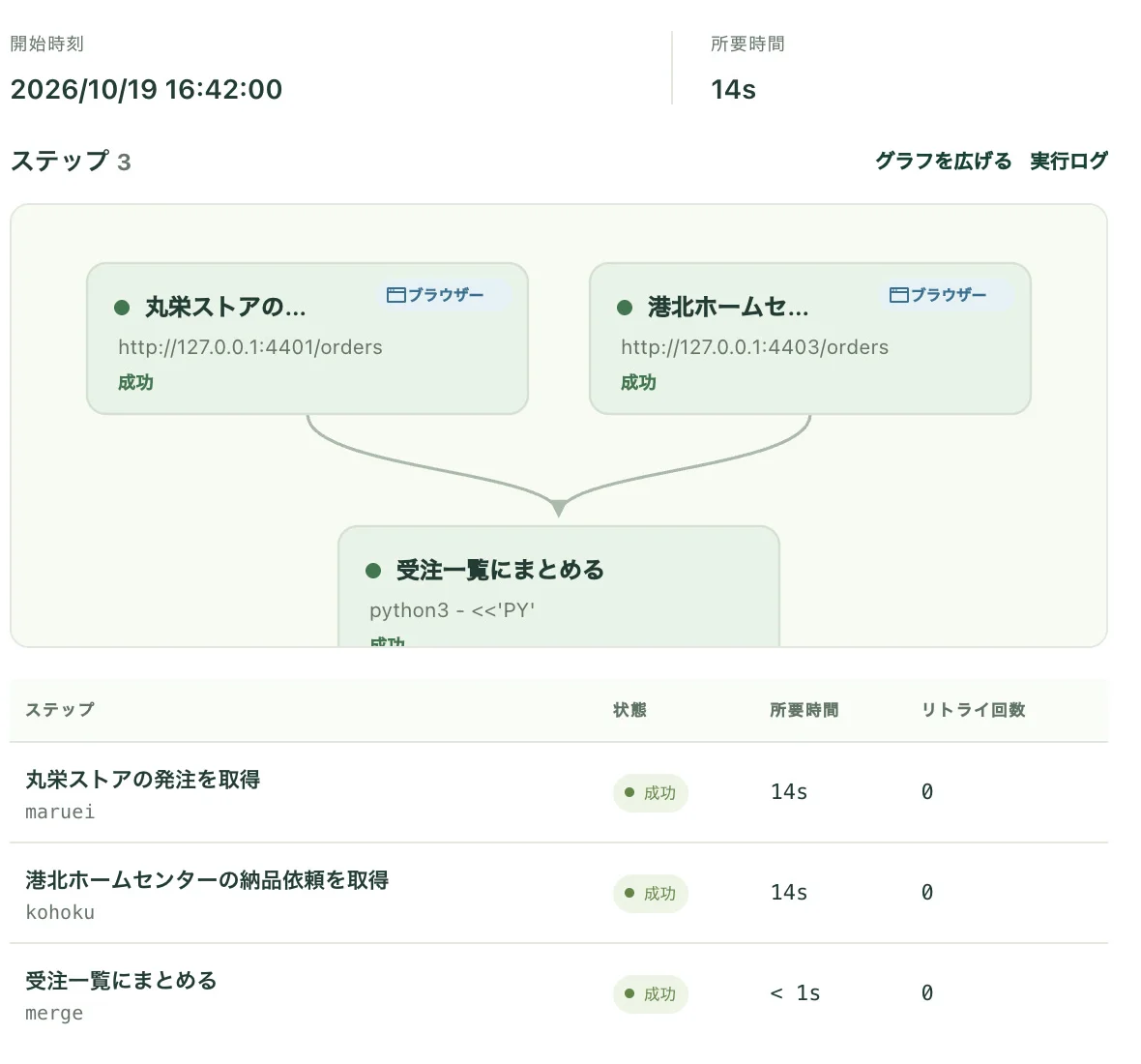
実行は、スケジュールの時刻の 16 時 42 分 00 秒に始まり、14 秒で終わりました。
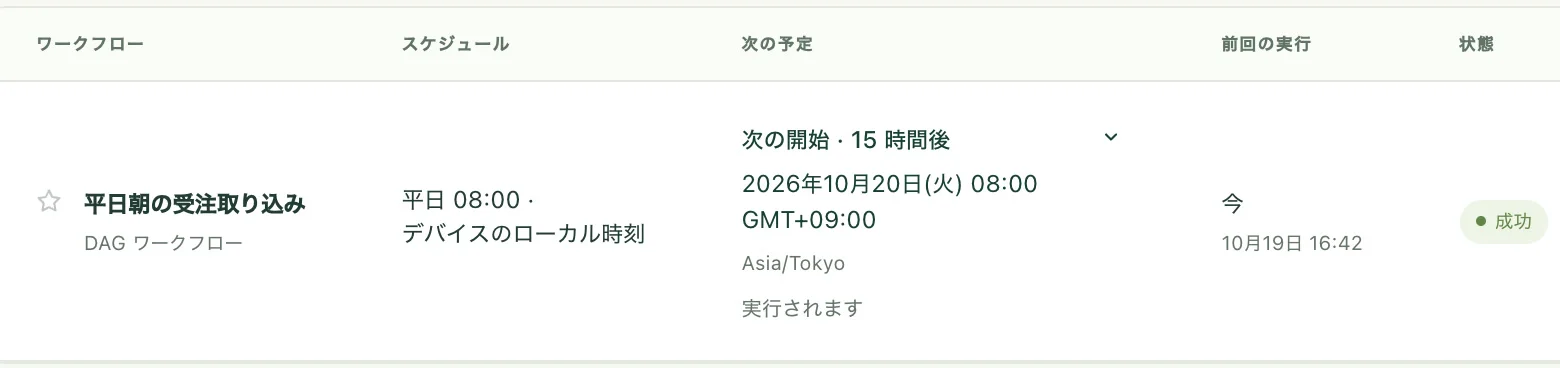
この記録は Mac でのものです。Mac では、PC が起動していて Kitewell が開いている間にスケジュールを実行し、スリープ中や閉じている間に逃した実行は、戻ったときに実行します。Windows では、デスクトップアプリを操作するステップを含まないワークフローは、誰もサインインしていなくても動きます。デスクトップアプリを操作するステップは、画面のロックを解除してサインインした状態で動きます。
Kitewell は kitewell.app からダウンロードできます(macOS・Windows)。
向かない場合
- 会社で Microsoft 365 と Power Automate Premium を契約している:Power Automate のクラウドフローで決まった時刻に動かすほうが、同じ環境で管理できます
- Power Automate で作り込んだフローが多く、作り直す余裕がない:作り直しの手間が、ライセンスの費用を上回ることがあります
- 確認のダイアログを無効にして、タスクスケジューラから動かしたい:Microsoft が危険を指摘している設定です。勧めません
まとめ
- 無料版の Power Automate Desktop のフローは、人が画面から実行します
- タスクスケジューラや実行 URL からの起動は、Premium か従量課金制の環境が条件です
- 手で動かすものは Power Automate に残し、決まった時刻に動かしたい業務だけを移す方法もあります
- 1 人で自分の仕事に使う場合も、Kitewell でスケジュール実行できます。フローは作り直します
無料で使える範囲と有償になる条件の全体は、Power Automate Desktop から AI RPA へで整理しています。
出典
- Microsoft:URL またはデスクトップ ショートカットでデスクトップ フローを実行する(2026 年 2 月 25 日)
- Microsoft:Microsoft アカウントの基本
- Microsoft:Power Automate の価格
- Kitewell:料金
自分の仕事なら、今日から始められます
Kitewell は製品サイトからダウンロードして、1 台の PC ですぐに使い始められます。スケジュール実行も含まれ、Kitewell のアカウントは要りません。
会社の業務で使う場合は、先行利用パートナー様を募集しています。 募集要項を見る
- macOSベータ
- Windowsベータ
- Linux提供予定