取引先ポータルからの受注・納期の取得
複数の取引先 Web ポータルから受注と納期の変更を毎朝取得し、担当者の確認後に販売管理システムへ登録します。
- お客様の PC やサーバーで動く
- Azure OpenAI、Amazon Bedrock、Google Vertex AI、社内のモデルから選べる
- 実行エンジンは、オープンソースの Dagu(GPL-3.0)
現在の課題
取引先ごとに異なるポータルにログインして受注と納期の変更を確認し、販売管理システムに転記しています。RPA で自動化したものの、ポータルの画面が変わるたびにロボットが止まり、作った担当者しか直せません。
Kitewell でのワークフロー
- 各取引先のポータルにログインWeb操作
- 受注一覧と納期の変更を取得Web操作
- 前回からの変更点を AI が判定AI判定
- 変更のあった受注を担当者が確認承認
- 販売管理システムに登録し、Teams に結果を通知自動
AI が担うこと
前回の取得結果と比べて、新規の受注、数量の変更、納期の変更を判定し、変更の要点をまとめます。
人が判断すること
変更のあった受注だけを担当者が確認してから、販売管理システムへの登録を承認します。
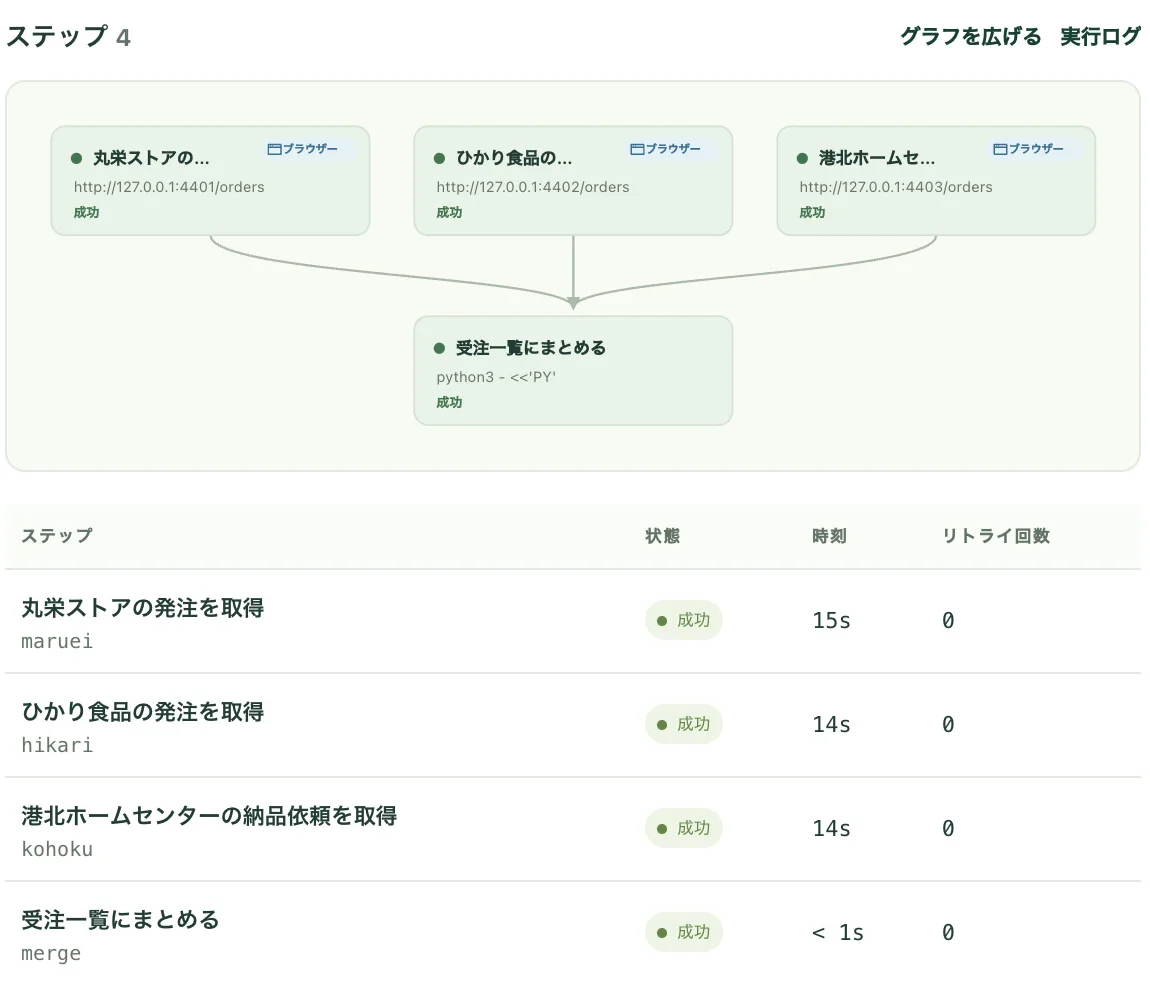
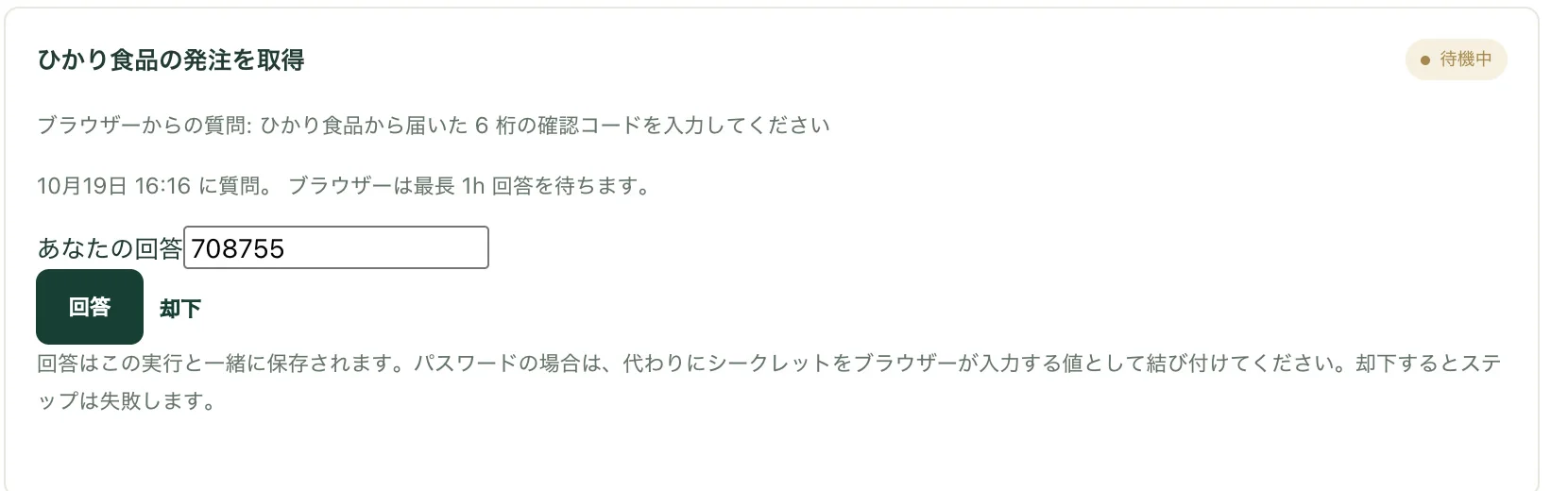
この業務を Kitewell で動かした画面
2026 年 10 月 19 日に、3 社の模擬の受注サイトから受注の CSV を集めて 1 つの一覧にまとめる部分を、Kitewell で実際に動かした記録です。サイトは検証のために用意したものです。
ご自分のシステムで、Kitewell を確かめる
14 日間、ご自分の PC で無料で試せます。動くところを先に見たい方は、30 分のデモをお頼みください。最初の 1 業務を一緒に作る、1 か月の導入支援(50 万円・税別)もあります。
この業務で、試すときに確かめること
- 各ポータルのログインと受注一覧の取得を安定して実行できるか
- 画面が変わったときに、どこまで修正なしで動き続けるか
- 販売管理システムへの登録方法(画面操作、API、CSV 取り込み)
導入支援の進め方
- 1 週目要件と成功基準
- 2〜3 週目構築
- 4 週目本番と同じ画面で検証
- 最終日報告
導入支援(1 か月)
- 期間
- 1 か月
- 費用
- 50 万円(税別)。お客様の担当者が作り、開発者が横で支えます
- ライセンス契約に進む場合
- 導入支援の費用を、初年度の契約金額に充当します
- 導入支援を頼まない場合
- Team の規模なら、Team の月払い(1 台 月額 14,800 円、税別)で始められます。どの月でも解約できます
先に、14 日間の無料トライアルで、自分の PC で試せます。
よくある質問
- 書類や画面の内容は、社外に送られますか。
- Kitewell は貴社の PC やサーバーで動き、Descarty が業務データを受け取ることはありません。AI モデルは、クラウドの API か、OpenAI 互換の社内・ローカルのモデルから選べます。社内のモデルを使えば、データは社外に送られません。クラウドの AI を使う場合は、AI に読ませる内容がモデルの提供者に送られます。
- AI が読み間違えたら、どうなりますか。
- AI の結果は、担当者が確かめてから次に進みます。一括処理シートでは、AI が読み取った値ごとに根拠となる箇所の引用が表示され、確信度が基準に満たない行は人に回ります。直す点は「差し戻す」で伝えられ、誰が何を承認したかは実行の記録に残ります。
- 画面が変わったり、処理が止まったりしたら、どうなりますか。
- 画面が変わっても、AI が画面を読み直して操作を覚え直し、処理を続けます。覚え直した操作は保存され、次からはその手順をくり返します。それでも止まったときは、その場でアシスタントに聞くと、原因を調べて修正案を出します。修正案は、担当者が適用するまで保存されません。
- 今使っている RPA やシステムは、どうなりますか。
- そのまま使えます。Kitewell は画面を人と同じように操作するため、API のないシステムでも動きます。止まりがちなロボットや、判断が要るため自動化を諦めていた業務から移し、速さが要る定型処理は今の RPA に残せます。
- 費用はどのくらいかかりますか。
- コンピューター 1 台 月額 14,800 円、年払いなら 148,000 円(税別)です。作る PC も動かす PC も同じ値段です。14 日間、無料で試せます。最初の 1 業務を一緒に作る 1 か月の導入支援は 50 万円(税別)で、本導入に進む場合は初年度に充当します。
関連する活用例
Excel の一覧から Web システムへの登録
受注や申込の Excel 一覧の行ごとに、AI が Web システムに登録し、受付番号を元の一覧の各行に書き込みます。済んだ行は再実行せず、失敗した行だけをやり直します。
販売管理・会計のデスクトップアプリへの転記
Excel の一覧の行ごとに、AI がデスクトップアプリの画面を読んでマウスとキーボードで入力します。保存の前に担当者が画面を確認して承認し、伝票番号は元の一覧の各行に書き込みます。
メールで届く注文書(Excel)の読み取りと受注登録
取引先ごとに書式の違う Excel の注文書を AI が読み取り、商品マスタと照合してから販売管理システムに登録します。マスタと合わない注文は担当者が確認します。
この業務を、デモで確かめる
このワークフローが動くところは、30 分のデモで確かめられます。ご自分のシステムで動くかは、14 日間の無料のお試しで確かめられます。