導入
導入の流れ
始め方は 3 つです。ご自分で 14 日間、無料で試す。30 分のデモを見て、月払いで始める。1 か月の導入支援を頼む。ワークフローは、お客様の担当者が作ります。ご質問には、開発者がメールでお答えします。
始め方から、運用まで
始め方は 3 つあり、どれからでも始められます。そのあとは、続ける、増やす、運用する、の順です。
01
始め方 1:自分で試す
14 日間・無料
kitewell.com から入れて、ご自分の PC で試せます。カードの登録は要りません。
決まること任せたい仕事を、Kitewell で扱えそうか
02
始め方 2:デモを見て、月払いで始める
30 分・オンライン
任せたい仕事をうかがい、Kitewell が動くところをお見せします。ご質問には、開発者が答えます。月払いは、どの月でもやめられます。
決まること月払いで始めるかどうか
03
始め方 3:導入支援を頼む
1 か月・オンライン
最初の 1 業務を、開発者とオンラインで一緒に作ります。費用は 50 万円(税別)です。本導入に進む場合は、初年度に充当します。
決まること最初の 1 業務のワークフロー
04
続ける:月払いか年払い
月払い・年払い
コンピューター 1 台 月額 14,800 円、年払いなら 148,000 円(税別)です。作る PC も動かす PC も同じ値段です。月払いは、どの月でもやめられます。
決まること使う台数と、払い方
05
増やす:台数を足す
必要になったとき
任せる仕事が増えたら、同じ環境にワークフローを足します。動かすコンピューターが増えるときは、台数を足します。
決まること動かすコンピューターの数
06
運用する
継続
画面が変わったら、合わない操作だけを Kitewell が覚え直します。直せないときは、止まって知らせます。ご質問には、開発者が 2 営業日以内にメールでお答えします。
決まること社内で直しながら使う運用
それぞれの役割
ワークフローは、お客様の担当者が作り、直します。Descarty は、訪問、常駐、代わりに作る仕事をしません。
| 段階 | お客様 | Descarty |
|---|---|---|
| 自分で試す | kitewell.com から入れて、任せたい仕事で試す | メールのご質問に、開発者が答える |
| デモ | 任せたい仕事と、今お使いの道具を伝える | 30 分のオンラインのデモで、動くところを見せる |
| 導入支援(1 か月) | 最初の 1 業務を選び、試す環境を用意する | 開発者がオンラインで、その業務を一緒に作る |
| 続ける | 台数と払い方を決める | ライセンスを発行する |
| 増やす | 担当者がワークフローを足し、台数を足す | メールのご質問に、開発者が答える |
| 運用する | 日々の運用と、業務の変更に合わせた手順の直し | 不具合を直した版を出す |
再販と組み込みは、個別にご相談ください。 パートナープログラムを見る
業務部門が、自分で自動化を作る
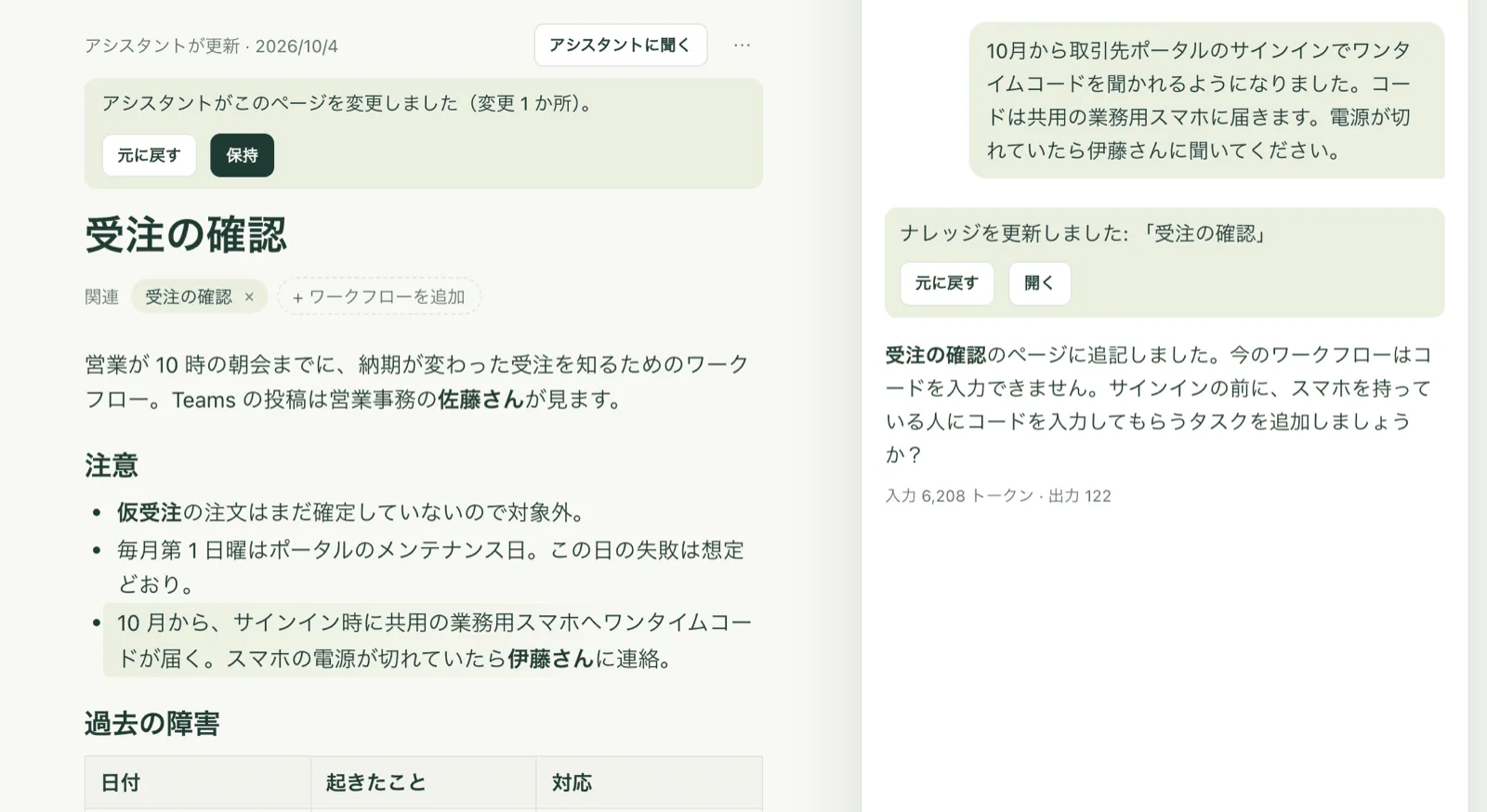
Kitewell では、業務の担当者も手順を言葉で伝えてワークフローを作り、業務が変わったら自分で直せます。会社として管理するための仕組みは、製品に入っています。
- 権限
- プロジェクトごとに、誰が作れて、誰が使えるかを決められます。
- 本番に上げる前の確認
- AI が作ったワークフローは、人が確かめてから保存されます。業務部門が作ったものを、推進チームや情報システム部門が確かめてから本番に上げる運用にできます。
- ロボット管理台帳
- すべてのワークフローを一覧にし、定義とナレッジから Excel で書き出せます。
- ナレッジ
- アシスタントが、ワークフローの目的、作りの理由、直し方をナレッジに書き残します。担当者が替わっても、後任が読んで引き継げます。
- 変更と実行の記録
- 誰が、いつ、何を変え、何を実行したかが記録に残ります。
研修や、作るときの付き添いは行いません。ご質問には、開発者がメールでお答えします。最初の 1 業務を一緒に作る導入支援(1 か月)は、別に頼めます。 料金を見る
本番の前に決めること
本番で使う前に、情報システム部門と一緒に決めておくことです。
- 規模
- 自動化する業務や連携の数、1 か月の件数、同時に動かす数と時間帯。ここから、必要な台数が決まります。
- 動かす場所
- 社内のサーバー、PC、VM、お客様の Azure・AWS・Google Cloud。実行の記録、結果、認証情報は、動かすコンピューターに保存されます。インターネットにつながないネットワークでの利用は、確認中です。お問い合わせください。
- 呼び出し方
- 決まった時刻、メールの受信、担当者の操作、ほかのシステムやワークフロー基盤からの Webhook・API・MCP。
- AI モデル
- Azure OpenAI、Amazon Bedrock、Google Vertex AI から選べます。画面の内容は、選んだモデルにだけ送られます。社内のモデルでの利用は、確認中です。お問い合わせください。
- データとセキュリティ
- 画面の内容をどの AI に送ってよいか、チームの同期を使うか、監査ログを残す期間。
- 問い合わせの窓口
- 社内の問い合わせ窓口を決めます。Descarty へのご質問はメールで受け、開発者が 2 営業日以内にお答えします。
運用で起きることと、その対応
本番に入ったあとに起きることと、その対応です。
| 起きること | 対応 |
|---|---|
| 画面が変わった | 合わなくなった操作だけを、Kitewell が覚え直します。どの操作を覚え直したかは、実行の記録に残ります。直せないときは、止まって知らせます。 |
| 業務が変わった | 担当者が変更を言葉で伝えると、Kitewell がワークフローを直します。直した理由はナレッジに残ります。 |
| 新しく自動化したい | 同じ環境にワークフローを足していきます。動かすコンピューターが増える場合は、ライセンスを追加します。 |
| 担当者が替わる | ワークフローの目的と直し方がナレッジに残っていて、後任はアシスタントに聞きながら引き継げます。 |
| AI が直せずに止まった | どこで止まったかが、画面のスクリーンショットとともに記録に残ります。担当者が AI と会話して、手順を直せます。Kitewell の不具合と思われるときは、メールでお知らせください。開発者が 2 営業日以内にお答えします。 |
| Kitewell を更新する | 新しい版は、kitewell.com から自動で届きます。 |
まず、14 日間お試しください
カードの登録は要りません。動くところを先に見たい方は、30 分のデモをお頼みください。